教程 / 企业微信配置

企业微信配置教程

9 个步骤 · 难度:中等

在企业微信后台创建智能机器人并接入 PackClaw,通过企业微信与 AI 对话。

教程概览

完成以下步骤,你就能让 PackClaw 接入企业微信:

  1. 进入企业微信工作台
  2. 创建智能机器人
  3. 编辑机器人信息
  4. 切换到 API 模式
  5. 设置可用联系人
  6. 获取 Bot ID 和 Secret
  7. 在 PackClaw 中填写凭证
  8. 发送消息完成配对
  9. 审批配对请求

步骤 1: 进入企业微信工作台

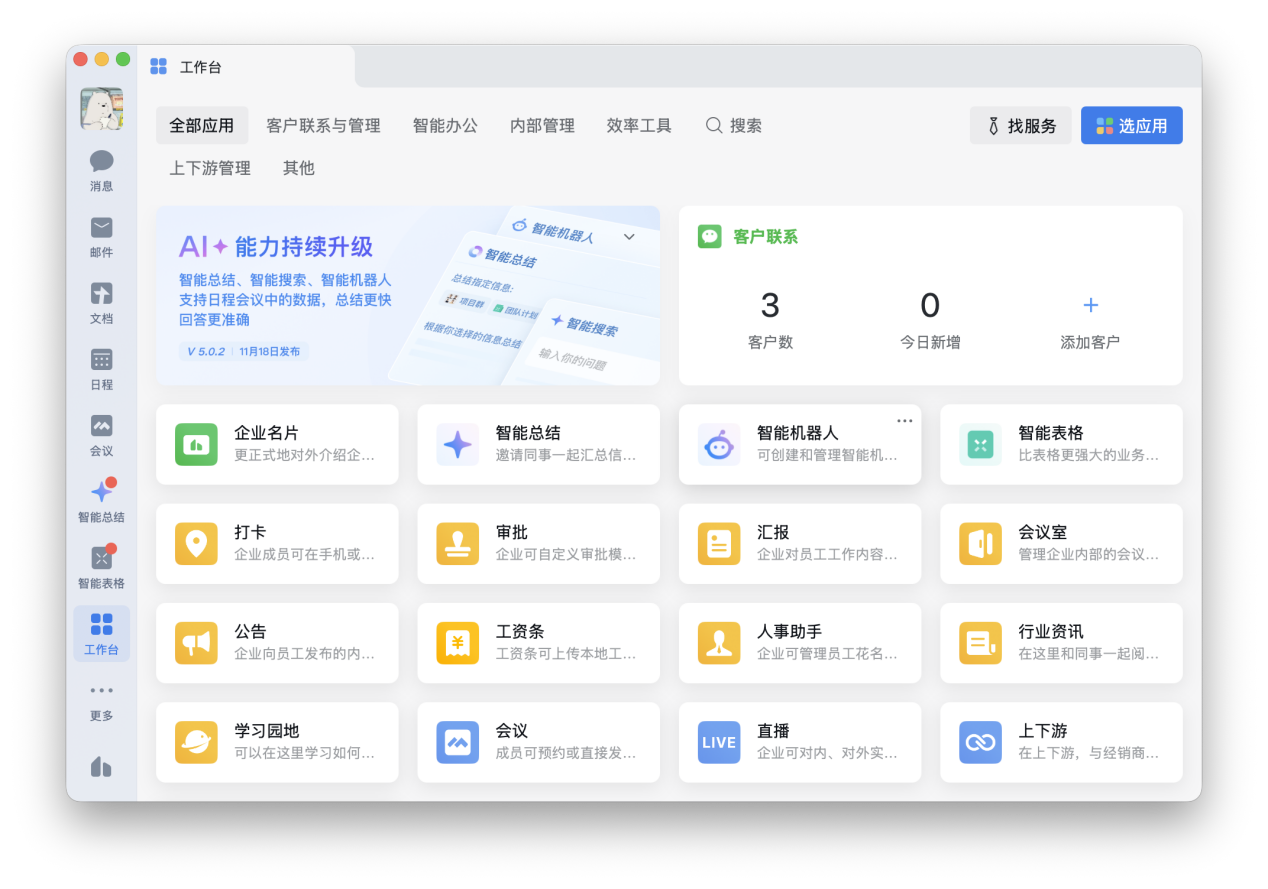
打开企业微信客户端,点击底部 「工作台」,找到 「智能机器人」

企业微信工作台

步骤 2: 创建智能机器人

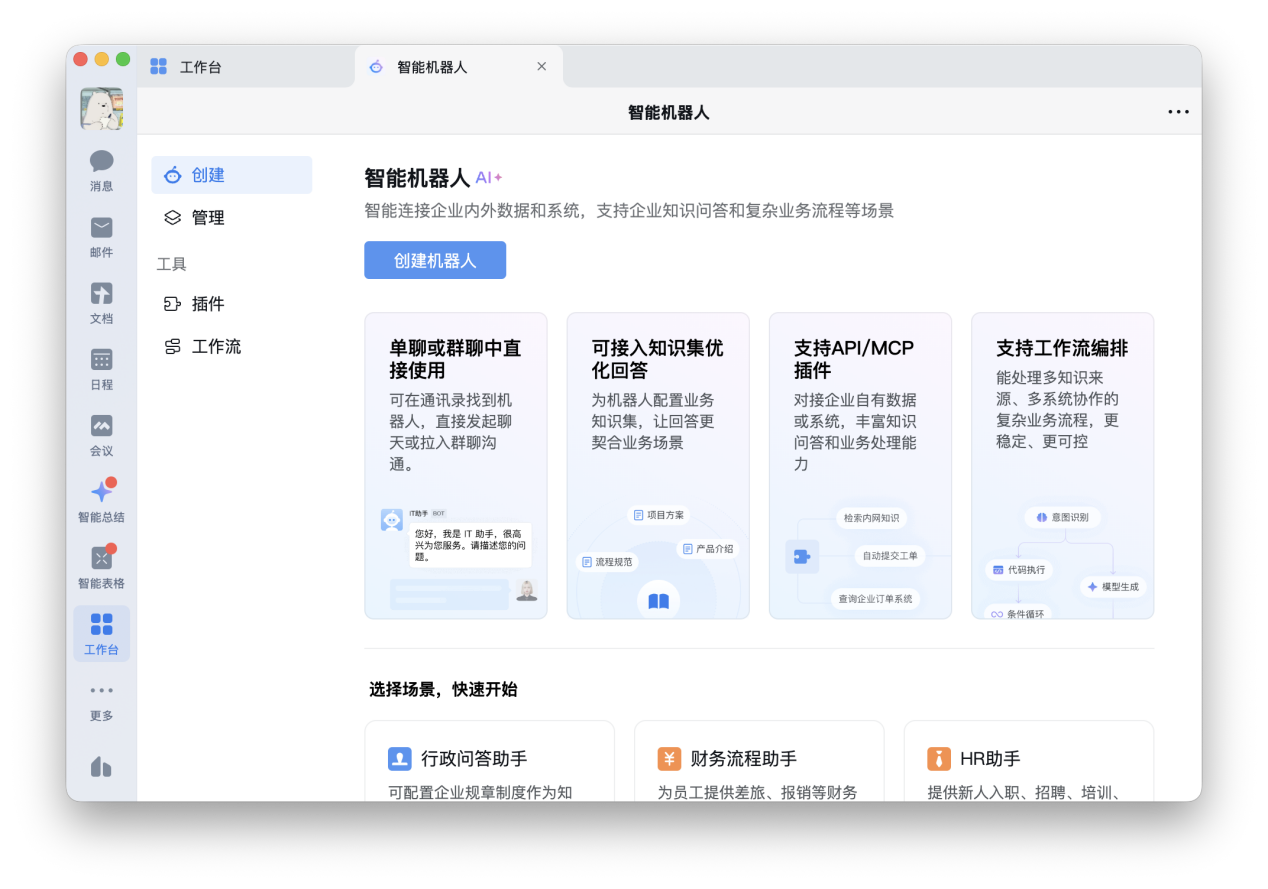
点击 「创建机器人」

创建机器人

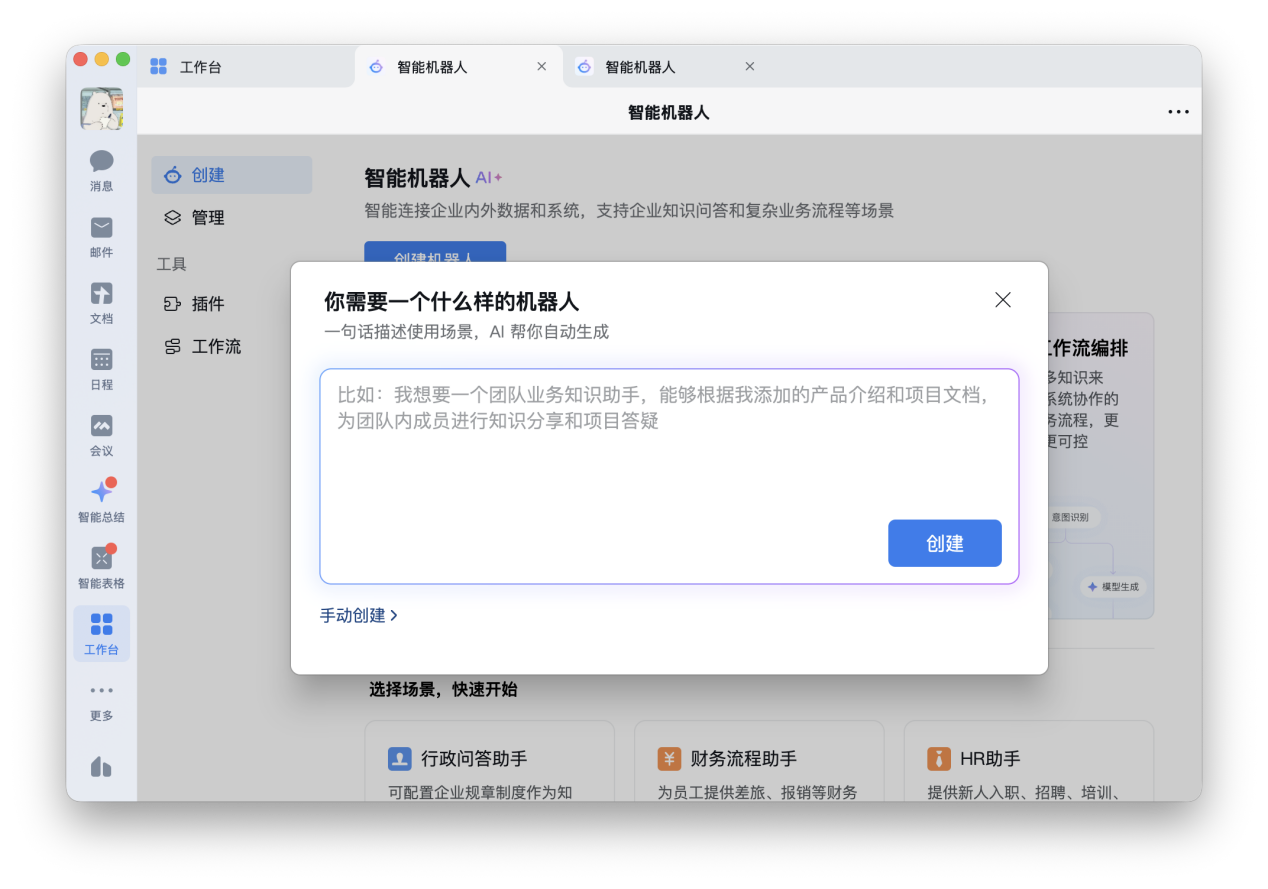
在弹出的对话框中输入描述或手动创建。

机器人创建对话框

步骤 3: 编辑机器人信息

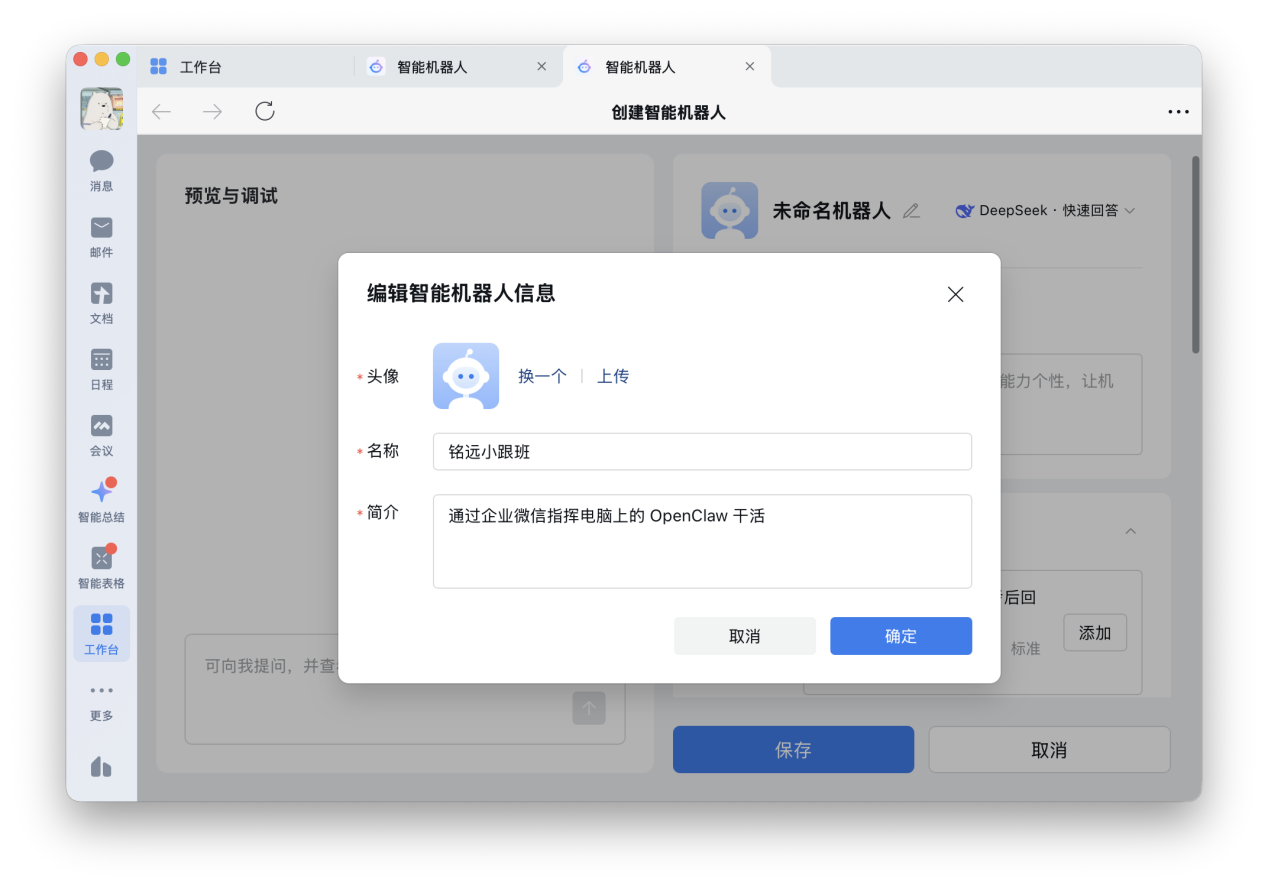
设置机器人的名称和简介。

编辑机器人信息

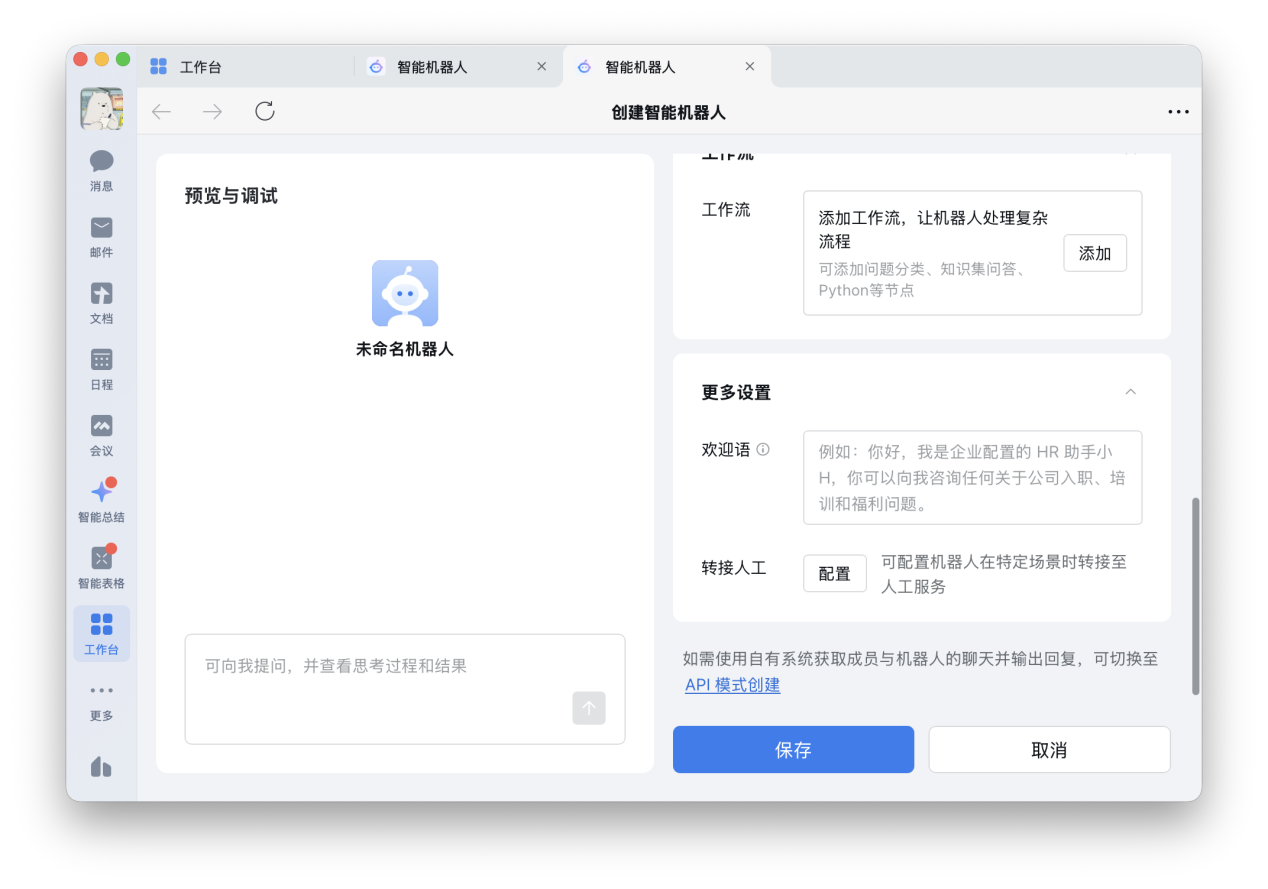
步骤 4: 切换到 API 模式

点击底部 「API 模式创建」

切换到 API 模式

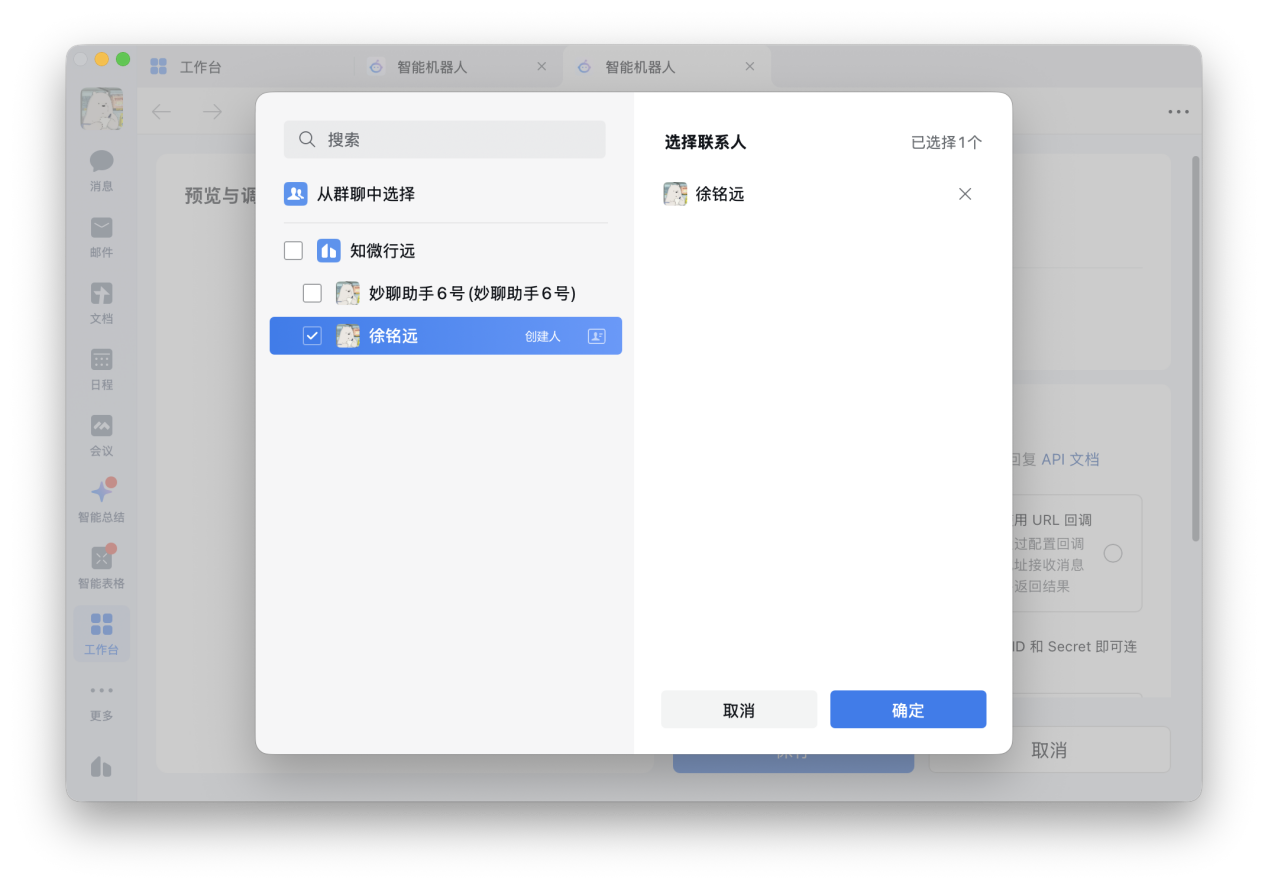
步骤 5: 设置可用联系人

勾选可以使用该机器人的成员。

设置可用联系人

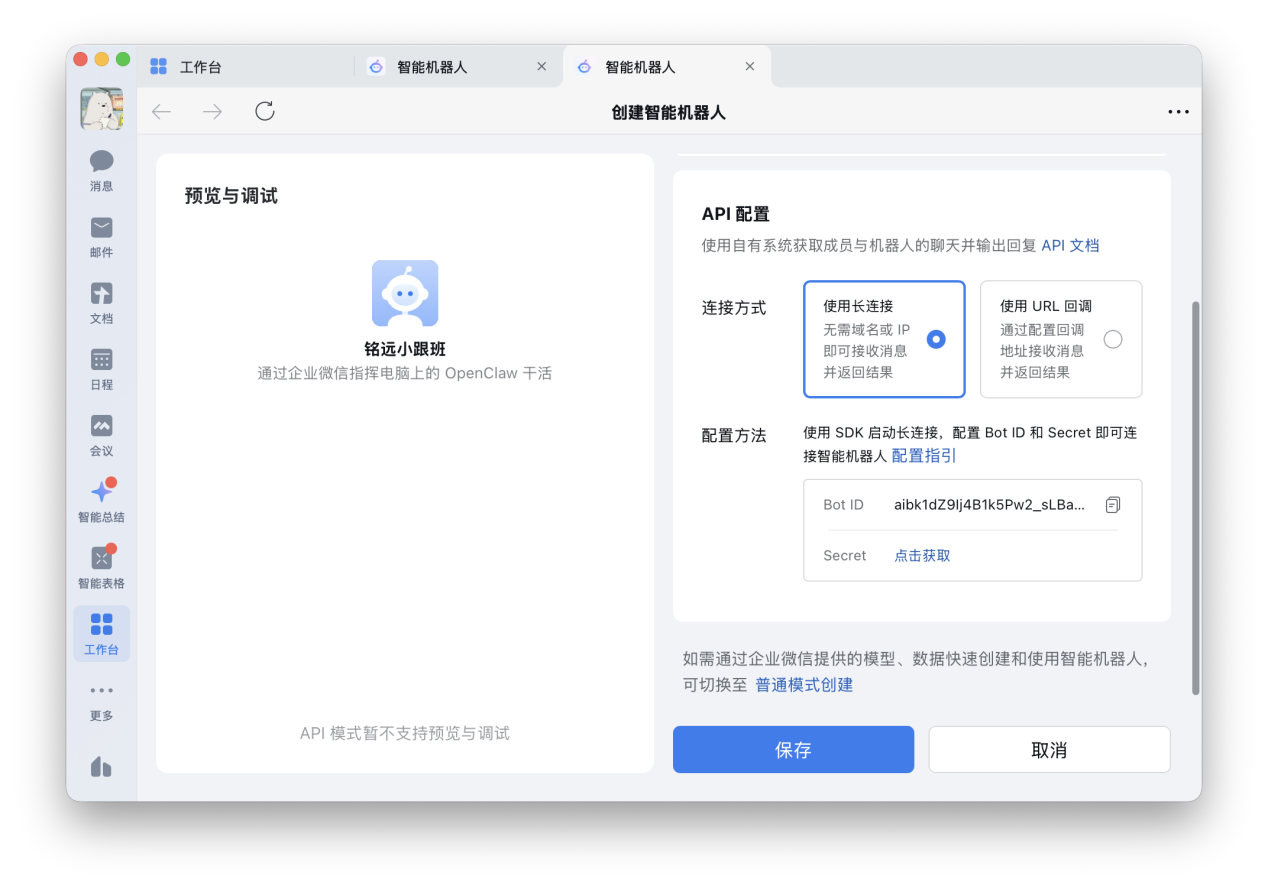
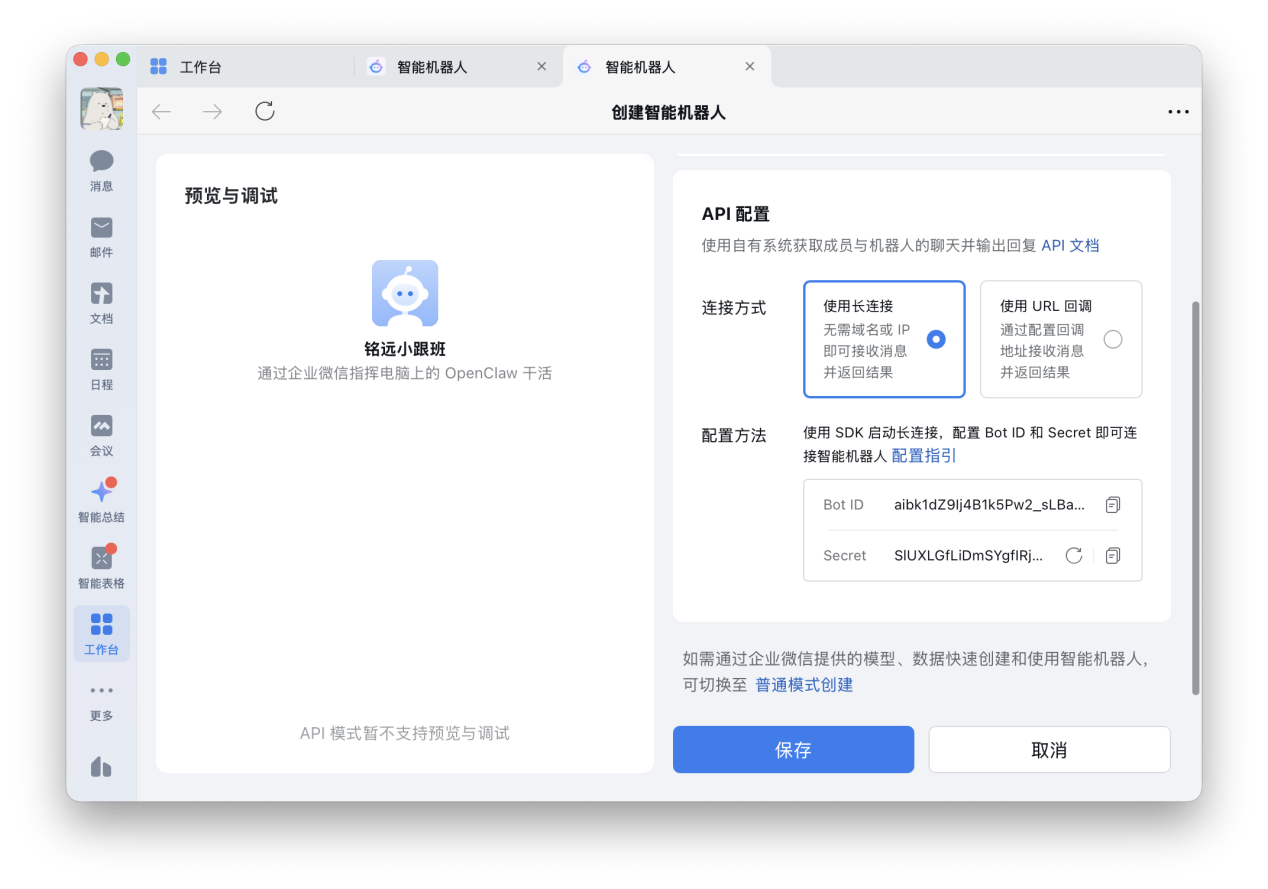
步骤 6: 获取 Bot ID 和 Secret

选择 「使用长连接」,然后复制 Bot IDSecret

获取 Bot ID 和 Secret 长连接模式

步骤 7: 在 PackClaw 中填写凭证

打开 PackClaw,进入 「设置」「聊天集成」,开启企业微信,将 Bot ID 和 Secret 填入对应输入框。
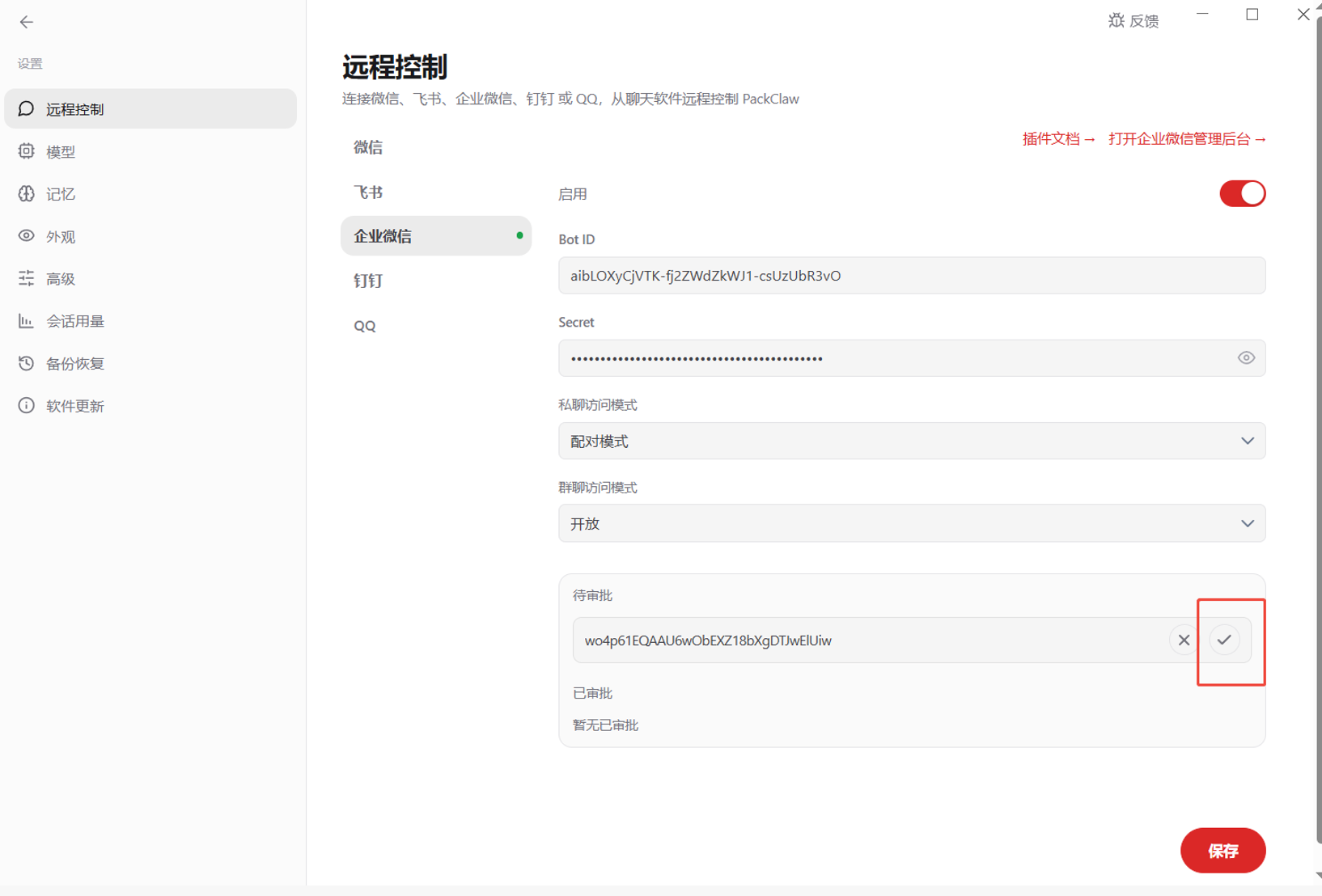
在 PackClaw 中填写企业微信凭证
访问模式说明

私聊模式下选择「先配对再访问」,群聊模式下默认所有群可访问。

步骤 8: 发送消息完成配对

在企业微信中找到机器人并发送一条消息,你会收到一个 Pairing code。
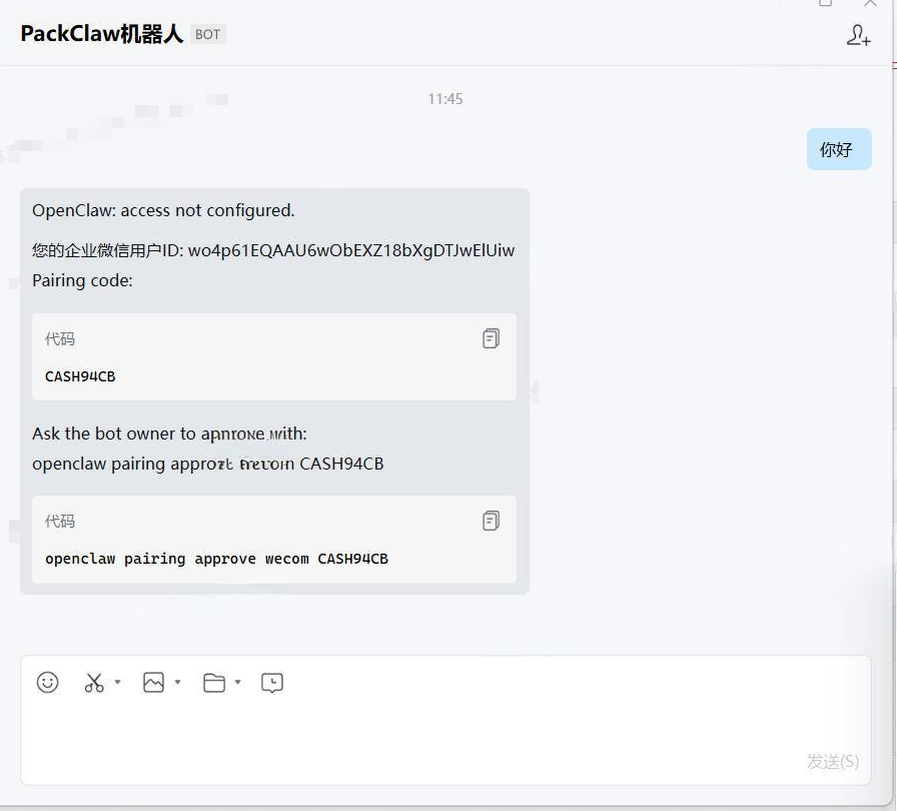
发送消息完成配对

步骤 9: 审批配对请求

PackClaw 会弹出配对通知,点击 批准配对请求。

审批配对请求

企业微信配置完成!

你的企业微信机器人已经创建并接入 PackClaw,现在可以通过企业微信与 AI 对话了。
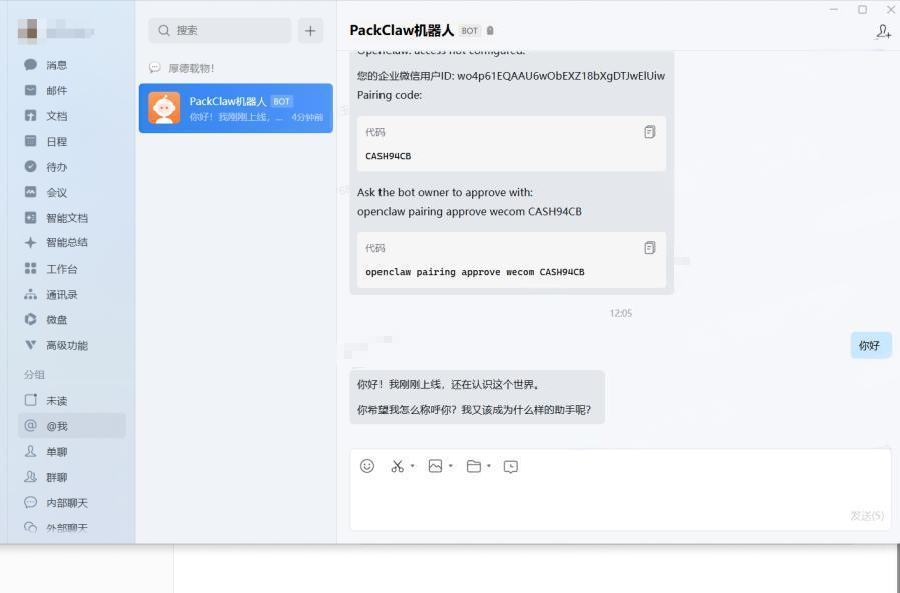
企业微信配置完成
上一篇
KimiClaw 配对
下一篇
钉钉配置 →